
LINE をバックアップ できない時の原因と対策
LINEと言えばもはや国民的メッセージアプリと言っても過言ではないほど我々の生活に浸透しています。プライベートはもちろん、仕事での連絡に利用している方も多いと思います。iPhoneを機種変更する際にはLINEのアカウントの引き継ぎが必須になってくるのですが、時にはバックアップできないなんて場合もあります。今回の記事ではiPhoneでLINEのバックアップが取れない際の解決法をご紹介します。
ライントークをバックアップできない原因
LINEのトーク履歴をバックアップしたいと思ってもバックアップできない場合の原因は様々あります。主な理由としては異なるOS間で機種変更をしている、新しい端末で別のApple IDを利用している、iCloudの設定をオンにしていない、引き継ぎのタイミングでトーク履歴を復元しなかったなどが挙げられます。これらの原因を解消するためにこれからご紹介する対策を試して見ることをおすすめします。

ライントークをバックアップできない時の対処法
対策 1、iPhoneやラインアプリを再起動
まず最初に試したいのがiPhoneおよびLINEアプリの再起動です。トーク履歴はバックアップしてあるけど新しい端末のLINEアプリで復元できない場合や、iCloudの設定をオンにしているのに反映されない場合などは端末やアプリの再起動で治る可能性があります。まずはこちらの方法を試してみてダメだった場合は次の対処法に進んでみてください。
対策 2、 iCloudが有効か確認
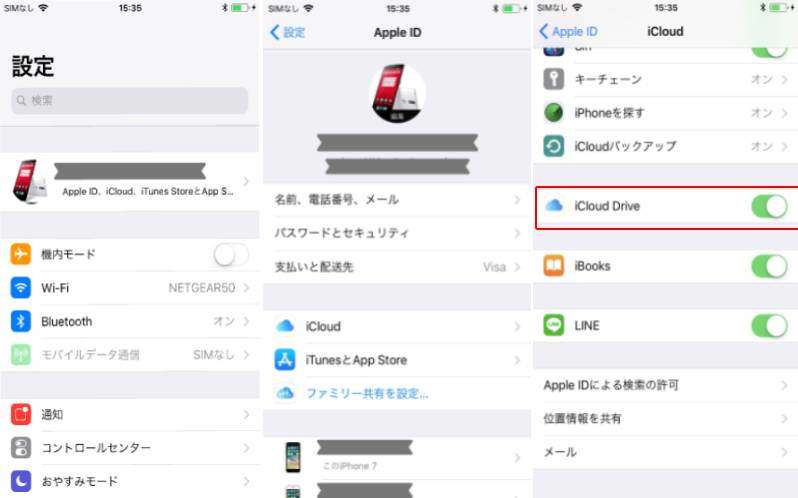
続いて確認したいのがiCloudが有効になっているかどうかという点です。iCloudを利用してトーク履歴をバックアップしたのであれば新しい端末を設定する際にiCloudがオンになっているかどうかを確認する必要があります。
- iPhoneの設定を開き、一番上の名前が表示されている箇所をタップ → 「iCloud」を選択 → 「iCloud Drive」の項目がオンになっているか確認する

対策 3、ストレージの空き容量を確認
こちらもiCloudに関連した内容になってくるのですが、iCloudは無料会員の場合5GBまでしかデータを保存することができません。写真や動画をiCloudに保存していて容量が上限を超えてしまっている場合はLINEのバックアップをとる前にデータを削除するか、有料会員になる必要があります。
iPhoneの設定 → 一番上の名前 → 「iCloud」 → iCloudストレージの空き容量を確認

対策 4、LINE トークをPCにバックアップ
最後に紹介する方法はTenorshare iCareFoneというツールを使った方法になります。こちらのツールでは簡単にiPhoneのデータをバックアップ、復元できるため初心者の方におすすめです。しかも、無料でLINEトークをPCにバックアップすることができます。


-
ステップ1.ソフトを立ち上げ、iPhoneとパソコンをケーブルで接続します。上のメニューバーの「バックアップ&復元」を選択します

画像1.- LINEをバックアップ&復元 -
ステップ2. 「LINEをバックアップ&復元」を選択して、LINEをバックアップをクリックします。
画像2.- LINEをバックアップをクリック -
ステップ3. ラインのデータをパソコンにバックアップしています…
画像3.- バックアップ中 -
ステップ4. バックアップ完了するまで待ちます。
画像4.- バックアップ完了
すごく簡単な方法でイントークをバックアップできない時の悩みを解決されます。pcがあれば、是非見逃せない方法だと思います。しかも、このツールではLINEデータバックアップできるだけではなく、他のデータのバックアップ、バックアップされたデータを端末に復元、データ転送などもできます。
まとめ
今回はiPhoneでLINEのトーク履歴がバックアップできない場合の対処方法をご紹介しましたがいかがでしたでしょうか。バックアップができない原因はシンプルなものから複雑なものまでありますが、もっともおすすめしたい対処法は最後に紹介したiCareFoneです。このツールを使えば基本的にはどんな原因の場合でも簡単かつ迅速にバックアップをとることができます。また、LINE以外のデータもバックアップしておくことができるため、iPhone自体のバックアップをとるのにも使えます。

- iPhoneやiPadの音楽、写真、ビデオ、連絡先などデータを手軽にPC/Macへ転送
- iPhone/iPad/iPod Touchに音楽、写真、ビデオなどデータを追加、整理、削除
- iPhoneデータの一括バックアップは勿論、選択したデータだけをバックアップすることも可能
- iPhoneからPC/Macへ、PC/MacからiPhoneへのデータ転送がより簡単に!
- Whatsappデータをバックアップ、転送&復元