
Androidパターンロックを強制解除する5つの方法
Androidのパターンロックはセキュリティのレベルが高いので安心ですが、パターンを忘れてしまうと大変です。
どのパターンで登録したかを忘れたときに、ロックを強制解除する方法があれば便利だと思われるでしょう。
今回はAndroidのパターンロックを強制解除する5つの方法について解説します。
アンドロイドスマホの画面ロックを解除する裏ワザ
一、アンドロイドロック解除ツールで解除
一番シンプルで分かりやすいパターンロックを解除する裏ワザは、4uKey for androidを使った方法です。
4uKey for androidを使用するには、パソコンにこのソフトをダウンロードしてください。
無料で4uKey for androidをダウンロードできます。パターンロックの解除手順は下記の通りです。


ステップ1:パソコンにAndroid端末をつなげる

ステップ2:ロックを解除しますかの画面でスタートボタンを押す
ステップ3:端末内のデータが無くなりますが良いですかの質問に、ハイと答える
たったこれだけの方法で、パターンロックを強制解除してくれます。数分後解除が完了すれば、確認できます。
androidの画面ロック解除方法については、下記Youtubeの動画を参考にしてください。
二、「端末を探す」でandroid 暗号化を解除
別の方法は「端末を探す」でandroid 暗号化を解除する方法です。
この方法を使用するには、端末の電源が入っていてGoogle アカウントにログインしていなければなりません。さらに端末がwifiに接続していて、Google Play での表示設定がなされている必要もあります。位置情報と端末を探すがオンになっていることも必須です。操作方法は下記の通りです。
Android画面ロック解除の手順を説明します。
ステップ1:パソコンのネットブラウザからAndroidデバイスマネージャーを開き、Googleアカウントとパスワードでログインし、ロック強制解除したいデバイスを選択します。
ステップ2:端末データを消去項目に入ります。
ステップ3:端末データを消去ボタンを押します。
この操作によって端末は初期化されます。androidの暗号化を解除します。
三、5回連続して間違っで解除
Androidのパターンを忘れたときには、5回連続して間違ったというモードを使って解除してみましょう。
パターンロックを5回間違えると、30秒後にもう一度お試しくださいというメッセージが表示されます。
その状態にした後の手順を説明します。
ステップ1.パソコンからAndroidデバイスマネージャーへアクセス
ステップ2.Google アカウントにログイン
ステップ3.ロック解除したい端末を選ぶ
ステップ4.新しいパスワードを設定する
問題の端末を選びこれらの操作をすることで、新しいパスワードの設定ができます。しかし、この方法はGoogleアカウントとパスワードが必要です。
四、端末を強制的にリセット
端末を強制的にリセットするのも、アンドロイド端末のパターンを忘れたときに使える方法です。
ステップ1.電源を切ってから、電源ボタンと音量のマイナスボタンを一緒に押したり、電源ボタンと音量のプラスとマイナスボタンを一緒に押したりして、リカバリーモードに入ります。
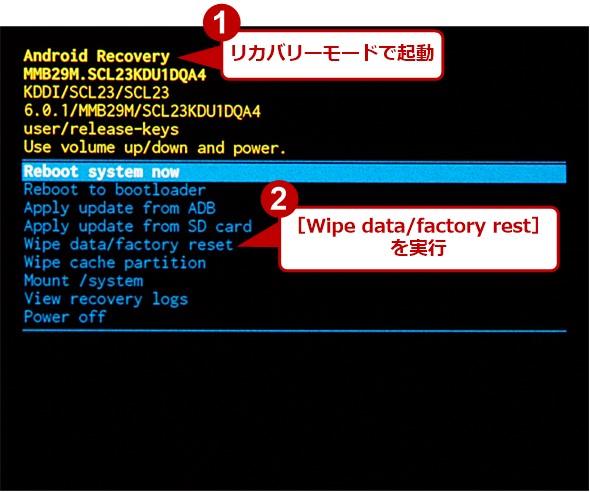
ステップ2.音量上/下ボタンで選択メニュー移動させ、wipe data/factory resetを選択して電源ボタンで確認します。そして続いて出てくるwipe cache partitionを選択して確認します。
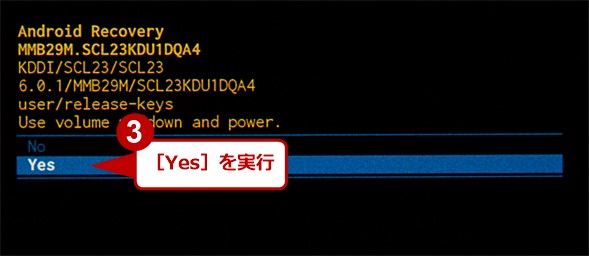
ステップ3.続きはYesを選んで確認します。スマホは完全リセットして新しいもののようになりました。
五、Find My Mobile(SAMSUNGスマホ)
もしSAMSUNGの端末を使っているなら、Find My Mobileを使ってパターンロック解除が出来ます。Find My MobileはGoogleの「端末を探す」が似っています。手順もそのぐらいです。
ステップ1.パソコンでFind My Mobileのサイトへアクセスします。
ステップ2.Google アカウントでログインします。
ステップ3.左に出てくるロックオプションを選び、新しいパスワードを設定します。
このようにFind My Mobileを使って、新規に設定したパスワードで新たにログインできます。
まとめ
Androidスマホやタブレットのパターンロックを忘れたときには、5つの強制解除の方法があります。アンドロイドロック解除ツールを使うなら簡単な操作で誰でも解除が出来ます。無料で試せるソフトなので気軽に使って見れるのは嬉しいですね。どんな方法でパターンロックを解除しようか迷ったときには、とりあえず4uKey for androidから試してみるのも良いかもしれません。
- Android端末のパスワードやPIN・パターン・指紋を削除
- パスワードなしでSamsungデバイスからGoogleアカウントを削除
- SonyやSamsungをはじめ、ほぼすべてのAndroid機種に対応可能
- 直感的な操作で、初心者でも楽々